









シームレスな音響映像接続は、ウェビナー、バーチャルイベント、デジタルエクスペリエンスの成功に不可欠です。
しかし、インターネット接続の悪さから古いブラウザまで、技術的な問題は起こり得ます。これらの課題を克服するために、ウェビナー参加者は何をすればよいのでしょうか?簡単です:トラブルシューティングです。
ON24インテリジェントエンゲージメントプラットフォームが提供するイベントでは、以下の手順に従って、マイクとカメラの設定をテスト、調整、修正してください。 ウェビナー機能.また、音響映像の問題を修正するための一般的なトラブルシューティングのヒントもいくつか記載しています。
始める前に

まず、お客様のシステムがON24のシステム要件を満たしていることを確認してください。便利なツール、 こちらで見つかりました接続がHTML5のオーディオビデオ要件を満たしている場合、どのブラウザがサポートされるかなど、詳細な情報が提供されます。
-
- ウェブブラウザからON24にログインします。ON24は、最新バージョンで最も効果的に機能します。 Google Chrome, Mozilla Firefox, または Microsoft Edge.
- 強力なインターネット接続があることを確認してください。可能であれば有線接続することをお勧めしますが、安定したWi-Fi接続でも同様に機能します。ビデオイベントでは、最低800 Kbpsのインターネット接続速度が必要です。ビデオの場合、最低128 Kbpsが必要です。接続速度を確認するには、 ここをクリックしてください.
- ブラウザから、ON24にオーディオビジュアルデバイスへのアクセス許可を求められます(通常、ON24プラットフォームのウェビナー機能を使用する際に初めて表示されます)。権限を付与してください。
- ブラウザの音量をミュートしていないことを確認してください。
Elite Studioを起動する前にマイクをテストする方法

ウェブカメラのテスト方法
Windowsでウェブカメラをテストする方法
- 開くには カメラアプリ 入力して 「カメラ」 Windowsの検索バーに。
- ライブフィードを確認します。動画が鮮明で安定して表示される場合は、ウェブカメラが正常に動作しています。
- カメラが機能しない場合は、開いてください 「デバイスマネージャー」 コントロールパネルから。
- 見つけたら 「カメラ」 セクションでカメラを右クリックし、ドライバを更新します。
Macでウェブカメラをテストする
- 開くには フォトブース すべてのMacデバイスにプリインストールされているアプリです。
- ライブプレビューが表示されるか確認します。表示された場合は、カメラが作動しています。
- カメラが機能しない場合は、 「システム環境設定」 > 「セキュリティとプライバシー」 に移動し、 「Photo Booth」 がカメラにアクセスできることを確認してください。
Chromeでウェブカメラをテストする
- Chromeを開き、ビデオ会議プラットフォームなどのカメラが必要なウェブサイトにアクセスします。
- プロンプトが表示されたら、クリックしてください 「許可する」 Chrome にカメラへのアクセスを許可する。
- ライブフィードが表示されるか確認します。ビデオが表示されたら、ウェブカメラは機能しています。
- カメラが機能しない場合は、以下の手順で操作してください。 「設定」 > 「プライバシーとセキュリティ」 > 「サイト設定」 に移動し、カメラが有効になっていることを確認してください。
マイクのテスト方法
Windowsでマイクをテストする方法
- タイプ 「サウンド」 をWindowsの検索バーに入力し、サウンド設定を開きます。
- Under the 「入力」 セクションで、マイクを選択します。
- マイクに向かって話し、音量メータの動きを確認します。動けば、マイクは機能しています。
- 調整するには、クリックしてください 「デバイスのプロパティ」 マイクの音量と感度を設定するには。
Macでマイクをテストする方法
- オープン 「システム環境設定」 そして選択する 「サウンド。」
- クリックする 「入力」 タブをクリックし、リストからマイクを選択します。
- マイクに向かって話し、入力レベルインジケーターを観察します。バーが動く場合は、マイクが機能しています。
- 調整する 「入力音量」 必要に応じて、スライダーで明瞭さを調整します。
Chromeでマイクをテストする
- マイクアクセスが必要なウェブサイトにアクセスするか、オンラインマイクテストツールを使用します。
- プロンプトが表示されたら、クリックしてください 「許可する」 Chrome にマイクへのアクセスを許可する。
- マイクに向かって話し、ウェブサイトが自分の声を認識するかどうかを確認します。
- マイクが機能しない場合は、 「設定」 > 「プライバシーとセキュリティ」 > 「サイト設定」 に移動して、マイクが有効になっていることを確認してください。
Elite Studioにログインする前にウェブカメラをテストする方法
Windowsでは、 カメラアプリ を開いてテストを開始します。ウェブカメラが正常に動作している場合は、すぐにカメラの映像が表示されます。同様に、Appleデバイスからログインしている場合は、 Photo Booth アプリを起動すると、ウェブカメラのライブフィードが表示されます。カメラ設定は、オペレーティングシステムのコントロールパネルから調整できます。
ON24のウェビナー機能についてネットワークとハードウェアをテストするには、 このWebRTCデモをご利用ください.(参考:ウェブカメラをElite Studioに接続できない場合は、タブでWebRTCツールを実行し、ページを開いたままにしてから、Elite Studioに再接続してみてください。)
Elite Studio内でウェブカメラと音声の設定を調整する方法
プレゼンターとしてElite Studioにログインします。
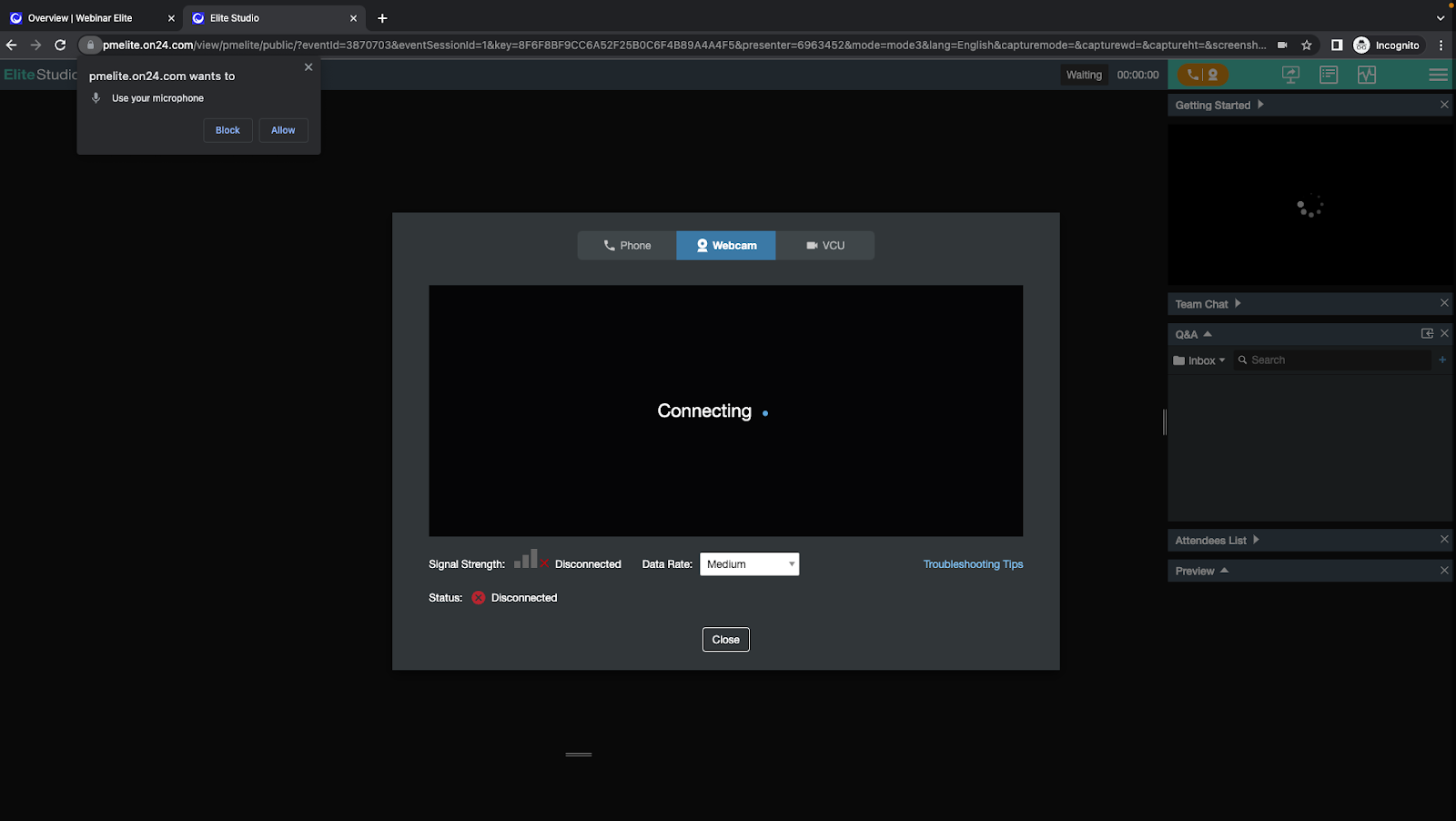
「許可」を選択して、pmelite.on24.comにマイクとウェブカメラの使用を許可します。
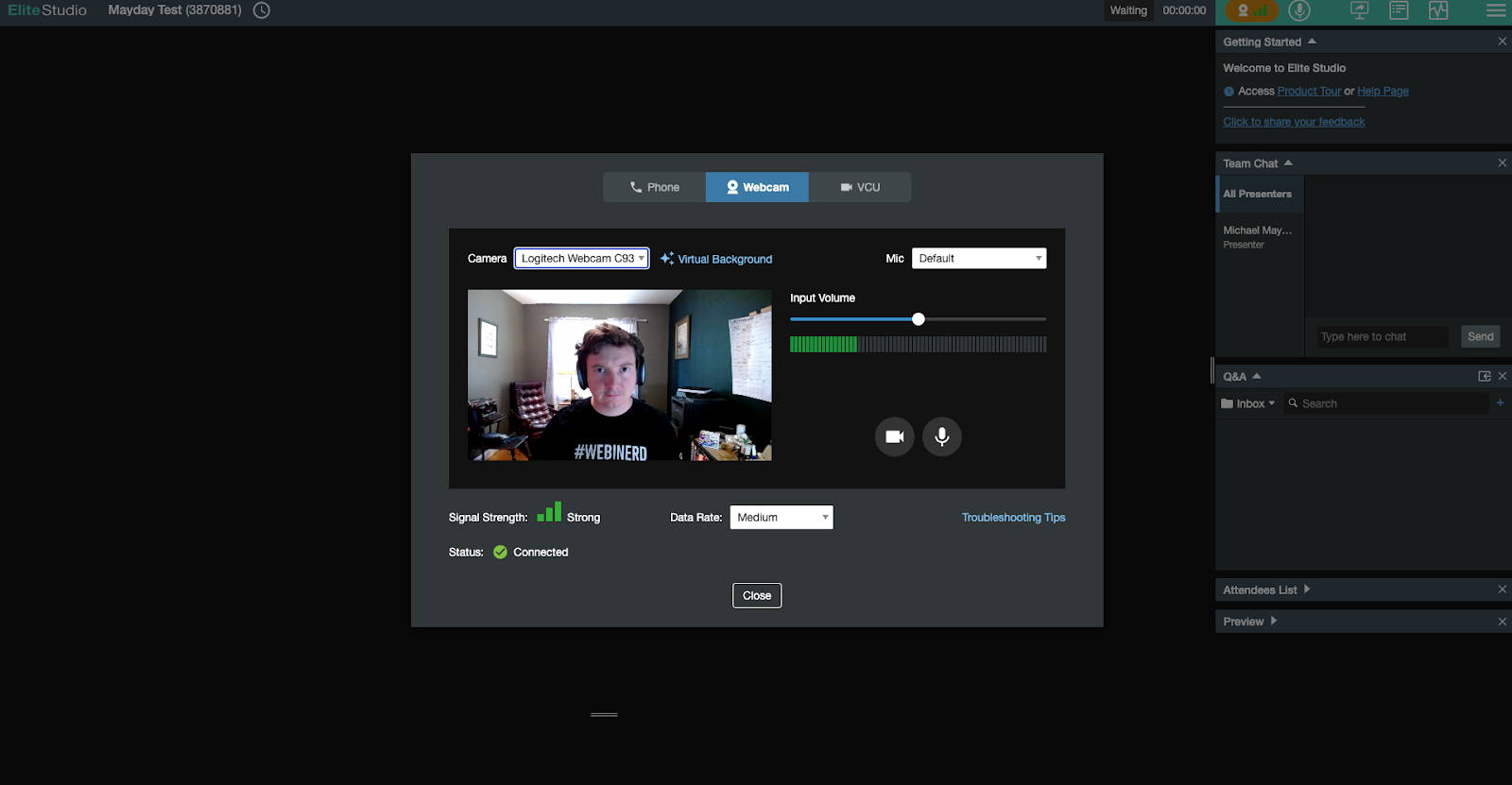
接続をテストします。ウェブカメラが接続されたら、ビデオストリーム上のカメラセレクターをクリックして、プライマリウェブカメラを変更します。音声ソースを変更するには、画面の右にあるマイクメニューをクリックし、希望のマイクを選択します。
その他のトラブルシューティングのヒント
テクノロジーは時々複雑になることがあります。それでも問題が発生する場合は、以下のトラブルシューティングのヒントを試して、根本的な問題を修正できるかどうか確認してください。
ウェブカメラが機能しない場合はどうすればよいですか?
-
- 使用していないアプリ、特にウェブカメラにアクセスできるアプリはすべて閉じます。Zoom、Skype、Microsoft TeamsなどのアプリをWebcast Eliteと一緒に実行することはお勧めしません。
- ブラウザがデバイスへのアクセスをブロックしていないことを確認してください。
- キャッシュをクリアしてください。
- 時間がある場合はコンピューターを再起動してください!
- ケーブル接続を確認してください。
マイクが機能しない場合はどうなりますか?
デバイスの指示に従ってマイクの音量設定を調整するか、マイクの接続を解除してから再度接続してください。
使用するマイクが接続され、選択されていることを確認してください
マイクをテストしてみてください here.
背景を隠したい場合はどうなりますか?
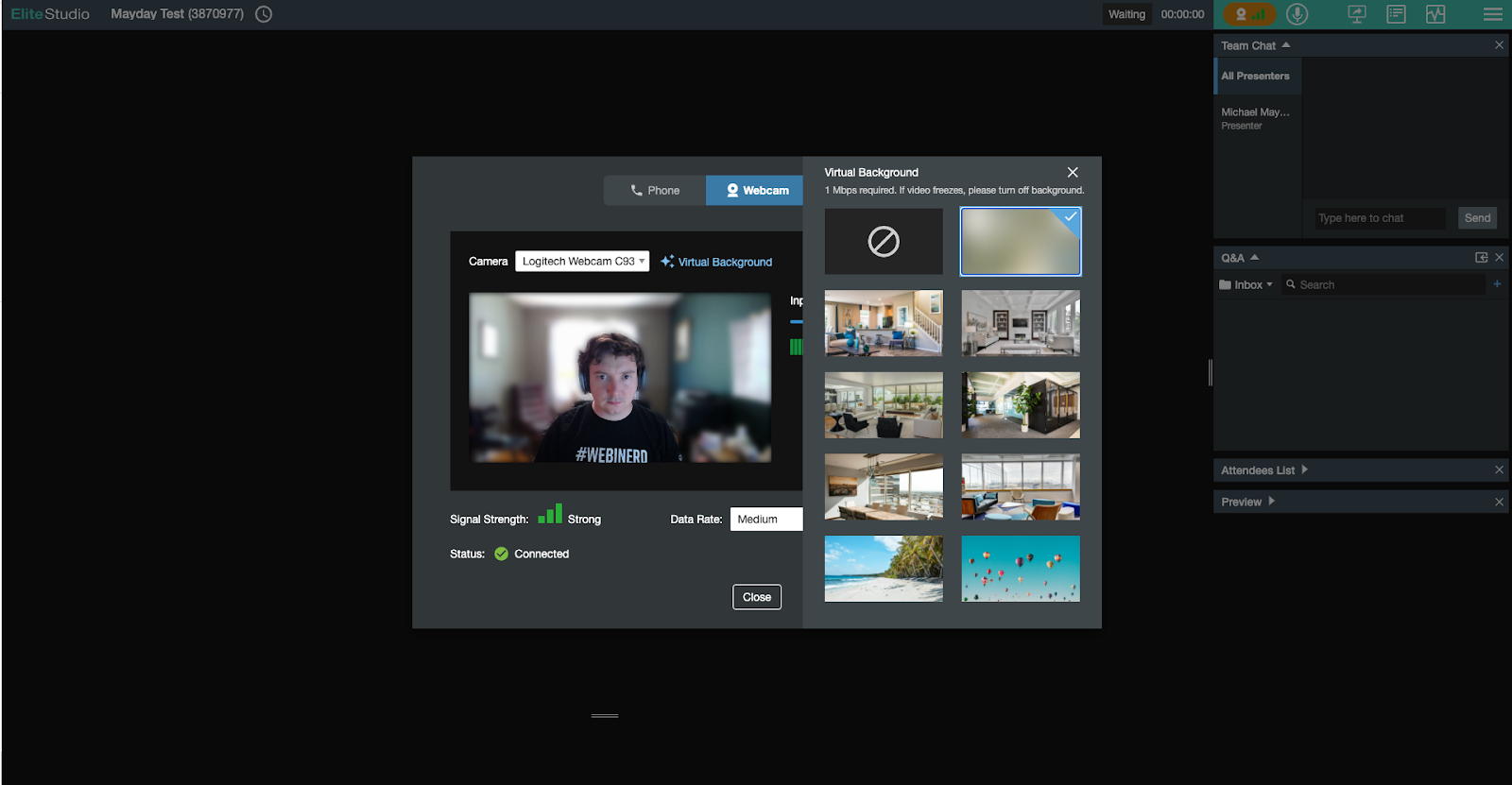
私たちは理解しています。自宅のオフィスや背景が時々見えないことがあります。幸いなことに、Webcast Eliteは、そのような場面にぴったりのバーチャル背景を提供しています。
バーチャル背景にアクセスするには、Elite Studioで音声ビデオパネル(オレンジ色のボタン)を開きます。その後、ビデオフィードの上で「バーチャル背景」をクリックします。
それでもお手伝いが必要ですか?ビデオプレゼンターのFAQの全リストは、こちらをご覧ください ここ.
バーチャル会議の前にウェブカメラとマイクをテストする理由
バーチャル会議やウェビナーの前にウェブカメラとマイクをテストすることは、小さなステップのように思えるかもしれませんが、全体的な体験に大きな影響を与える可能性があります。機器が正常に動作することを確認することで、最後の瞬間に技術的な問題が発生するのを防ぎ、プロフェッショナリズムを高め、聴衆との効果的な交流を支援します。
テストに時間を割くことで、視覚的にも聴覚的にも明確なコミュニケーションを確保できます。機能するウェブカメラは、チームにプレゼンテーションを行っている場合でも、ウェビナーをホストしている場合でも、クライアントミーティングに参加している場合でも、あなたの存在がはっきりと見えるようにします。同様に、適切に較正されたマイクを使用すれば、声がはっきりと聞こえるため、音声の問題による妨げや中断なくメッセージを伝えることができます。
テストは安心感も提供します。設定に自信があれば、セッション中にトラブルシューティングをするのではなく、メッセージの配信や議論への参加に集中することができます。これは、防ぐことができる技術的な課題による遅延を避けることで、聴衆の時間を尊重していることを示しています。
あなたが経験豊富なバーチャルプレゼンターであれ、初めてのデジタルイベントの準備をしている人であれ、すべての参加者のためにシームレスで魅力的な体験を作り出すために、機器のテストは絶対に欠かせないステップです。
バーチャルプレゼンテーションを次のレベルに引き上げたいですか?テストという簡単なステップから始め、それがあなたの自信とパフォーマンスに与える違いを見てみましょう。
よくある質問 (FAQ)
会議の前にウェブカメラとマイクをテストすることが重要なのはなぜですか?
会議の前にウェブカメラとマイクが正しく機能することを確認することで、コミュニケーションを妨げる可能性のある技術的な問題を防ぐことができます。事前テストは、プロフェッショナリズムを維持し、すべての参加者にとってスムーズで魅力的な体験を保証するのに役立ちます。
ウェブカメラの画質を向上させるにはどうすればよいですか?
ウェブカメラの画質を向上させるには、適切な照明があることを確認し、カメラレンズを清掃し、十分な帯域幅があるかどうかインターネット接続を確認してください。カメラを目線に合わせて配置し、背景の邪魔にならないようにすることも、より良い視覚体験に貢献します。
マイクで音が拾われない場合はどうすればいいですか?
マイクで音がキャプチャされない場合は、正しく接続されていることとミュートされていないことを確認してください。デバイスの音声設定を確認して、正しい入力デバイスが選択されていることを確認し、必要に応じて音声ドライバーを更新してください。別のデバイスでマイクをテストすることで、問題がハードウェアに関連しているかどうかを判断するのに役立ちます。
追加ソフトウェアをインストールせずにウェブカメラとマイクをオンラインでテストすることはできますか?
はい、いくつかのオンラインツールを使用すると、追加ソフトウェアを必要とせずにブラウザから直接ウェブカメラとマイクをテストできます。これらのツールは、デバイスの機能性に関する即時フィードバックを提供し、問題を迅速にトラブルシューティングするのに役立ちます。
ウェブカメラとマイクのブラウザ権限を付与するにはどうすればよいですか?
ブラウザの権限を付与するには、通常「プライバシーとセキュリティ」または「サイト設定」の下にあるブラウザの設定に移動します。そこから、カメラとマイクの権限のセクションを見つけ、使用する予定のサイトに対してアクセスが許可されていることを確認します。変更を保存し、必要に応じてブラウザを再起動することを忘れないでください。