








Une connexion audio-visuelle parfaite est essentielle pour organiser un webinaire, un événement virtuel ou une expérience numérique réussie.
Mais des problèmes techniques – des connexions Internet médiocres aux navigateurs obsolètes et plus encore – peuvent survenir. Que doit faire un webinerd pour surmonter ces défis ? Simple : dépanner.
Suivez nos instructions ci-dessous pour tester, ajuster et corriger les paramètres de votre microphone et de votre caméra pour tout événement alimenté par la capacité de webinaire de la plateforme d’engagement intelligent ON24 webinaire. Nous avons également inclus d’autres conseils de dépannage généraux pour vous aider à corriger tout problème audio-visuel que vous pourriez rencontrer.
Avant de commencer

Tout d’abord, assurez-vous que votre système répond aux exigences système d’ON24. Notre outil pratique, trouvé ici, vous indiquera quels navigateurs sont pris en charge si votre connexion respecte les exigences audio-vidéo HTML5 et plus encore.
-
- Connectez-vous à ON24 via votre navigateur web. ON24 fonctionne mieux avec les dernières versions de Google Chrome, Mozilla Firefox ou Microsoft Edge.
- Assurez-vous d’avoir une connexion Internet solide. Nous recommandons de se connecter par câble si possible, mais une connexion Wi-Fi stable devrait également fonctionner. Vous devez avoir une vitesse de connexion Internet minimale de 800 Kbps pour les événements vidéo. Pour la vidéo, un minimum de 128 Kbps. Pour vérifier la vitesse de votre connexion, cliquez ici.
- Votre navigateur vous demandera de donner à ON24 la permission d’accéder à vos appareils audio-visuels (généralement la première fois que vous utilisez la capacité de webinaire de la plateforme ON24). Veuillez accorder les autorisations.
- Vérifiez pour vous assurer que vous n’avez pas mis votre navigateur en sourdine.
Comment tester votre micro avant de lancer Elite Studio
Comment tester votre webcam
Tester votre webcam sur Windows
- Ouvrez le l’application Caméra en tapant “Caméra” dans la barre de recherche Windows.
- Vérifiez le flux en direct. Si la vidéo apparaît claire et stable, votre webcam fonctionne.
- Si la caméra ne fonctionne pas, ouvrez “Gestionnaire de périphériques” depuis le Panneau de configuration.
- Localisez la section “Caméras”, faites un clic droit sur votre caméra et mettez à jour les pilotes.
Tester votre webcam sur Mac
- Ouvrez le Photo Booth app, qui est préinstallée sur tous les appareils Mac.
- Recherchez un aperçu en direct. S’il apparaît, votre caméra est opérationnelle.
- Si la caméra ne fonctionne pas, allez à “Préférences Système” > “Sécurité et confidentialité” et assurez-vous que Photo Booth a accès à la caméra.
Tester votre webcam sur Chrome
- Ouvrez Chrome et visitez un site Web qui nécessite votre caméra, comme une plateforme de visioconférence.
- Lorsque vous y êtes invité, cliquez sur “Autoriser” pour accorder à Chrome l’accès à votre caméra.
- Vérifiez le flux en direct. Si la vidéo apparaît, votre webcam fonctionne.
- Si la caméra ne fonctionne pas, accédez à “Paramètres” > “Confidentialité et sécurité” > “Paramètres du site” et assurez-vous que la caméra est activée.
Comment tester votre microphone
Tester votre microphone sur Windows
- Tapez “Son” dans la barre de recherche Windows et ouvrez les paramètres de son.
- Dans la section “Entrée”, sélectionnez votre microphone.
- Parlez dans le microphone et regardez le niveau de volume pour voir s’il bouge. S’il bouge, le microphone fonctionne.
- Pour les ajustements, cliquez sur “Propriétés de l’appareil” pour configurer le volume et la sensibilité du microphone.
Tester votre microphone sur Mac
- Ouvrez “Préférences Système” et sélectionnez “Son.”
- Cliquez sur l’onglet “Entrée” et choisissez votre microphone dans la liste.
- Parlez dans le microphone et observez l’indicateur de niveau d’entrée. Si la barre bouge, le microphone fonctionne.
- Réglez le curseur “Volume d’entrée” pour plus de clarté si nécessaire.
Tester votre microphone sur Chrome
- Visitez un site Web qui nécessite l’accès au microphone ou utilisez un outil de test de microphone en ligne.
- Lorsque vous y êtes invité, cliquez sur “Autoriser” pour donner à Chrome accès à votre microphone.
- Parlez dans le microphone et vérifiez si le site Web enregistre votre voix.
- Si le microphone ne fonctionne pas, allez à “Paramètres” > “Confidentialité et sécurité” > “Paramètres du site” pour confirmer que le microphone est activé.
Comment tester votre webcam avant de vous connecter à Elite Studio
Sous Windows, ouvrez le l’application Caméra pour commencer le test. Si votre webcam fonctionne correctement, vous devriez voir l’image de la caméra immédiatement. De même, si vous vous connectez depuis un appareil Apple, lancez l’application Photo Booth et vous devriez voir le flux en direct de votre webcam. Vous pouvez ajuster les paramètres de votre caméra depuis le panneau de configuration de votre système d’exploitation.
Pour tester votre réseau et votre matériel pour la capacité de webinaire d’ON24, utilisez cette démo WebRTC. (Remarque : si vous avez des problèmes pour connecter votre webcam à Elite Studio, essayez d’exécuter l’outil WebRTC dans un onglet et gardez la page ouverte, puis reconnectez-vous à Elite Studio.)
Comment ajuster les paramètres de la webcam et de l’audio dans Elite Studio
Connectez-vous à Elite Studio en tant que présentateur.
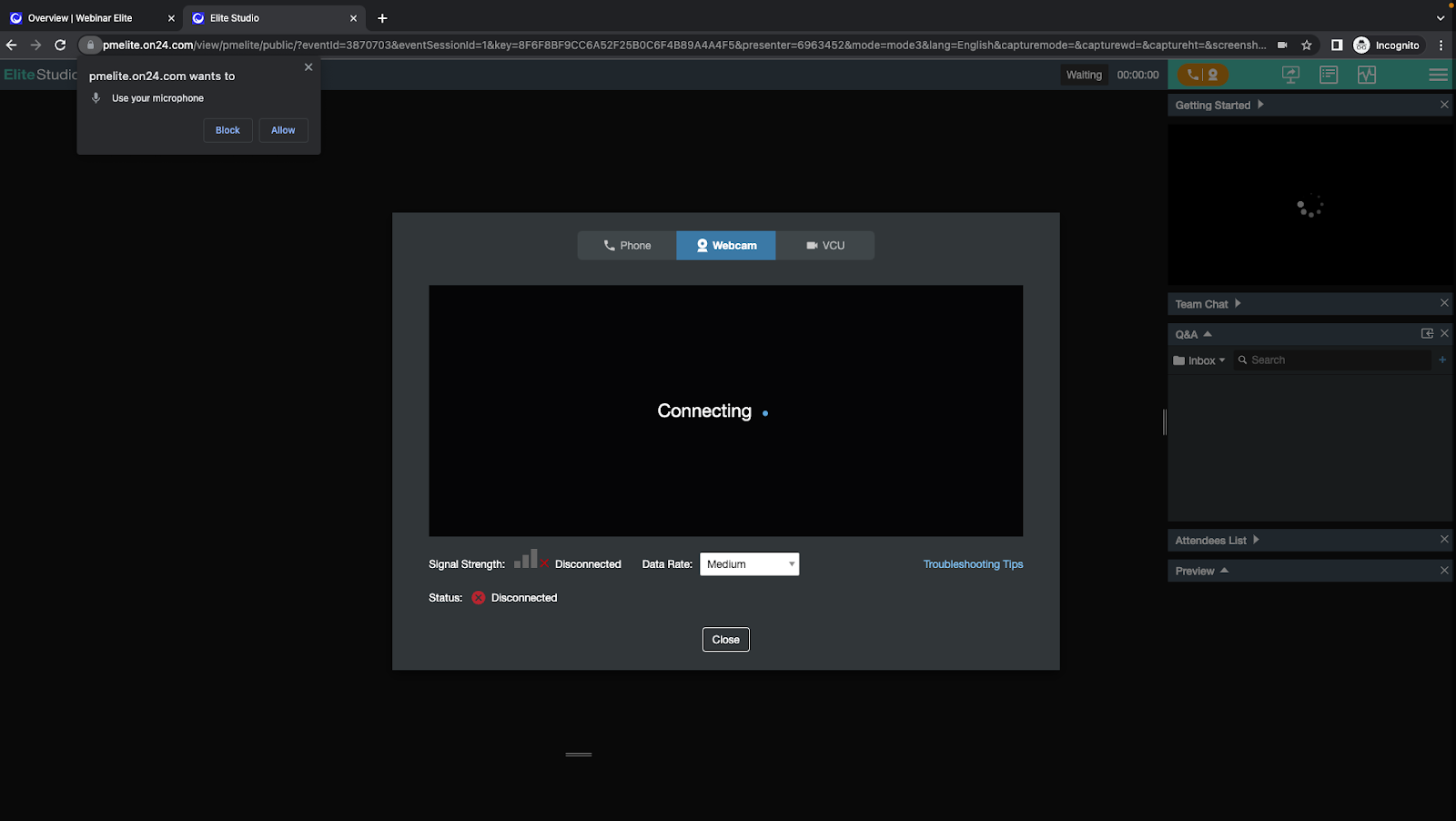
Sélectionnez « Autoriser » pour donner à pmelite.on24.com la permission d’utiliser votre microphone et votre webcam.
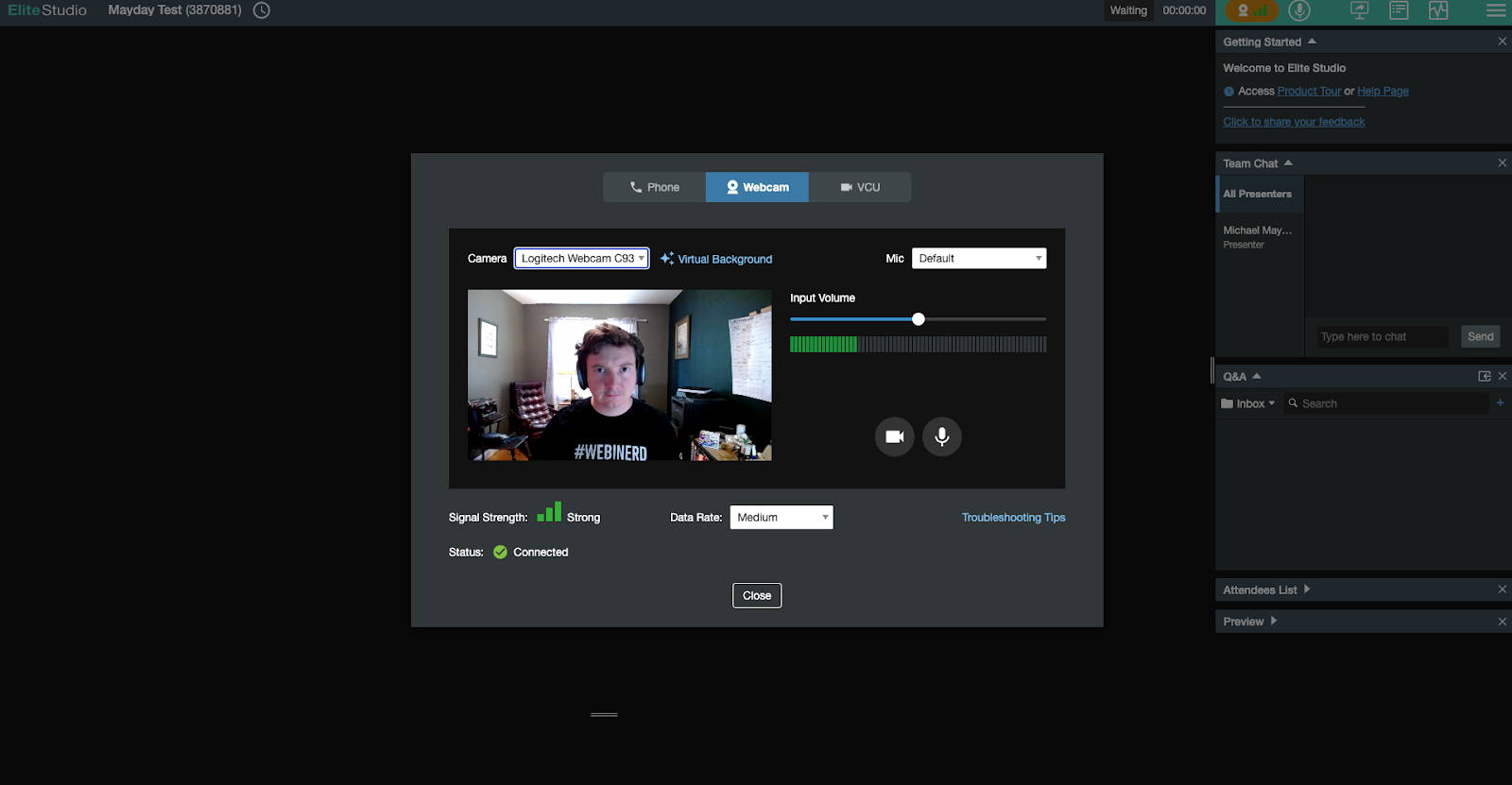
Testez votre connexion. Lorsque votre webcam se connecte, cliquez sur le sélecteur de caméra au-dessus de votre flux vidéo pour changer votre webcam principale. Pour changer votre source audio, cliquez sur le menu Mic à droite de votre écran et sélectionnez votre microphone préféré.
Conseils supplémentaires de dépannage
La technologie peut devenir compliquée de temps en temps. Si vous rencontrez toujours des problèmes, essayez ces conseils de dépannage pour voir si vous pouvez corriger des problèmes sous-jacents.
Que devez-vous faire si votre webcam ne fonctionne pas ?
-
- Fermez toutes les autres applications inutilisées, en particulier celles qui ont accès à votre webcam. Nous ne conseillons pas d’exécuter des applications comme Zoom, Skype ou Microsoft Teams en même temps que Webcast Elite.
- Assurez-vous que votre navigateur ne bloque pas l’accès aux appareils.
- Videz votre cache.
- Redémarrez votre ordinateur (si vous avez le temps!).
- Vérifiez vos connexions de câble.
Que faire si votre micro ne fonctionne pas ?
Réglez les paramètres de volume de votre microphone selon les instructions de votre appareil, ou déconnectez et reconnectez votre microphone.
Assurez-vous que le microphone que vous souhaitez utiliser est connecté et sélectionné
Essayez de tester votre microphone ici.
Que faire si je veux cacher mon arrière-plan ?
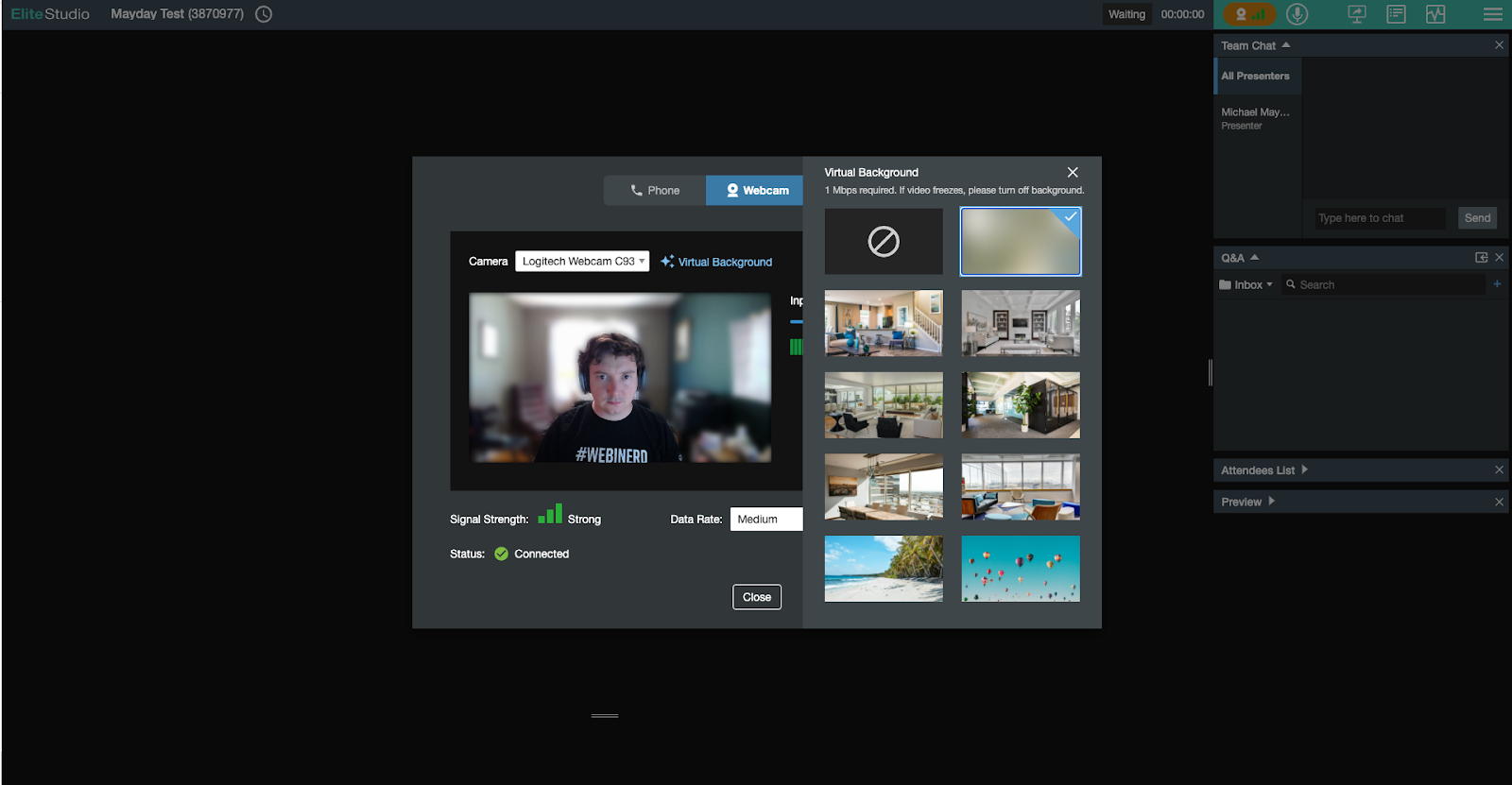
Nous comprenons. Parfois, un bureau à domicile ou un arrière-plan ne devrait pas être visible. Heureusement, Webcast Elite fournit des arrière-plans virtuels pour de telles occasions.
Pour accéder aux arrière-plans virtuels, ouvrez le panneau audio-vidéo (le bouton orange) dans Elite Studio. Ensuite, au-dessus de votre flux vidéo, cliquez sur « Arrière-plan virtuel. »
Vous avez encore besoin d’aide ? Vous pouvez trouver notre liste complète de FAQ pour les présentateurs vidéo ici.
Pourquoi tester votre webcam et votre microphone avant une réunion virtuelle
Tester votre webcam et votre microphone avant une réunion ou un webinaire virtuel peut sembler une petite étape, mais cela peut avoir un impact significatif sur votre expérience globale. S’assurer que votre équipement fonctionne correctement élimine les problèmes techniques de dernière minute, améliore votre professionnalisme et vous aide à interagir efficacement avec votre public.
En prenant le temps de tester, vous vous assurez d’une communication claire—tant visuellement qu’auditivement. Une webcam fonctionnelle garantit que votre présence est clairement vue, que vous présentiez à une équipe, animiez un webinaire ou assistiez à une réunion avec un client. De même, un microphone correctement calibré garantit que votre voix est entendue clairement, vous permettant de transmettre votre message sans distractions ni interruptions causées par des problèmes audio.
Les tests offrent également une tranquillité d’esprit. Avec confiance dans votre configuration, vous pouvez vous concentrer entièrement sur la transmission de votre message ou la participation à la discussion plutôt que de dépanner pendant la session. Cela démontre du respect pour le temps de votre public en évitant les retards causés par des défis techniques évitables.
Que vous soyez un présentateur virtuel chevronné ou quelqu’un qui se prépare pour son premier événement numérique, tester votre équipement est une étape non négociable pour créer une expérience fluide et engageante pour tous les participants.
Êtes-vous prêt à porter vos présentations virtuelles à un niveau supérieur ? Commencez par l’étape simple de tester et regardez la différence que cela fait dans votre confiance et votre performance.
Questions Fréquemment Posées (FAQ)
Pourquoi est-il important de tester ma webcam et mon microphone avant une réunion ?
S’assurer que votre webcam et votre microphone fonctionnent correctement avant une réunion prévient les problèmes techniques qui peuvent perturber la communication. Le pré-test aide à maintenir le professionnalisme et garantit une expérience fluide et engageante pour tous les participants.
Comment puis-je améliorer la qualité vidéo de ma webcam ?
Pour améliorer la qualité vidéo de votre webcam, assurez-vous d’avoir un éclairage adéquat, nettoyez l’objectif de la caméra et vérifiez votre connexion Internet pour une bande passante suffisante. Positionner la caméra à hauteur des yeux et minimiser les distractions en arrière-plan contribue également à une meilleure expérience visuelle.
Que dois-je faire si mon microphone ne capte pas le son ?
Si votre microphone ne capture pas l’audio, vérifiez qu’il est correctement connecté et qu’il n’est pas en mode muet. Vérifiez les paramètres sonores de votre appareil pour vous assurer que le bon périphérique d’entrée est sélectionné, et mettez à jour vos pilotes audio si nécessaire. Tester le microphone sur un autre appareil peut aider à déterminer si le problème est lié au matériel.
Puis-je tester ma webcam et mon microphone en ligne sans installer de logiciel supplémentaire ?
Oui, plusieurs outils en ligne vous permettent de tester votre webcam et votre microphone directement depuis votre navigateur sans avoir besoin de logiciel supplémentaire. Ces outils fournissent un retour immédiat sur la fonctionnalité de vos appareils, vous aidant à résoudre rapidement tout problème.
Comment accorder des autorisations de navigateur pour ma webcam et mon microphone ?
Pour accorder des autorisations de navigateur, accédez aux paramètres de votre navigateur, généralement trouvés sous « Confidentialité et sécurité » ou « Paramètres du site ». De là, localisez les sections pour les autorisations de caméra et de microphone et assurez-vous que l’accès est autorisé pour les sites que vous souhaitez utiliser. N’oubliez pas d’enregistrer vos modifications et de redémarrer le navigateur si nécessaire.