








Una conexión audiovisual perfecta es esencial para ejecutar un seminario web, evento virtual o experiencia digital exitosos.
Pero los problemas técnicos —desde pésimas conexiones a internet hasta navegadores obsoletos y más— ocurren. ¿Qué debe hacer un webinerd para superar estos desafíos? Simple: solucionar problemas.
Siga nuestras instrucciones a continuación para probar, ajustar y arreglar la configuración de su micrófono y cámara para cualquier evento impulsado por la capacidad web de la plataforma de interacción inteligente ON24. También hemos incluido otros consejos generales de solución de problemas para ayudarle a corregir cualquier problema audiovisual que pueda tener.
Antes de empezar

Primero, asegúrese de que su sistema cumple con los requisitos del sistema de ON24. Nuestra práctica herramienta, que se encuentra aquí, le dirá qué navegadores son compatibles si su conexión supera los requisitos de audio y vídeo de HTML5 y más.
-
- Inicie sesión en ON24 a través de su navegador web. ON24 funciona mejor con las últimas versiones de Google Chrome, Mozilla Firefox o Microsoft Edge.
- Asegúrate de tener una conexión fuerte a Internet. Recomendamos el cableado si es posible, pero una conexión Wi-Fi estable debería funcionar igual de bien. Debe tener una velocidad de conexión a Internet mínima de 800 Kbps para eventos de video. Para vídeo, un mínimo de 128 Kbps. Para comprobar tu velocidad de conexión, haz clic aquí.
- Su navegador le pedirá que le dé permiso a ON24 para acceder a sus dispositivos audiovisuales (normalmente la primera vez que utiliza la capacidad de seminarios web de la Plataforma ON24). Por favor, conceda permisos.
- Comprueba que no silenciaste tu navegador.
Cómo probar tu micrófono antes de lanzar Elite Studio
Cómo probar tu cámara web
Prueba tu webcam en Windows
- Abre la aplicación Cámara escribiendo “Cámara” en la barra de búsqueda de Windows.
- Revisa la transmisión en vivo. Si el video parece claro y estable, su cámara web está funcionando.
- Si la cámara no funciona, abra “Administrador de dispositivos” desde el Panel de control.
- Busque la sección “Cámaras”, haga clic con el botón derecho en su cámara y actualice los controladores.
Prueba tu webcam en Mac
- Abre la aplicación Photo Booth, que está preinstalada en todos los dispositivos Mac.
- Busca una vista previa en vivo. Si aparece, su cámara está operativa.
- Si la cámara no funciona, vaya a “Preferencias del sistema” > “Seguridad y privacidad”, y asegúrese de que la cabina fotográfica tenga acceso a la cámara.
Prueba tu webcam en Chrome
- Abre Chrome y visita un sitio web que requiera tu cámara, como una plataforma de videoconferencia.
- Cuando se te solicite, haz clic en “Permitir” para permitir que Chrome acceda a tu cámara.
- Busca una transmisión en vivo. Si aparece el video, su cámara web está funcionando.
- Si la cámara no funciona, vaya a “Configuración” > “Privacidad y seguridad” > “Configuración del sitio” y asegúrese de que la cámara esté habilitada.
Cómo probar tu micrófono
Prueba tu micrófono en Windows
- Escribe “Sonido” en la barra de búsqueda de Windows y abre la configuración de Sonido.
- En la sección “Entrada”, selecciona el micrófono.
- Habla por el micrófono y observa el medidor de volumen para ver si hay movimiento. Si se mueve, el micrófono está funcionando.
- Para ajustes, haga clic en “Propiedades del dispositivo” para configurar el volumen y la sensibilidad del micrófono.
Prueba tu micrófono en Mac
- Abre “Preferencias del sistema” y selecciona “Sonido”.
- Haz clic en la pestaña “Input” y elige tu micrófono de la lista.
- Habla por el micrófono y observa el indicador de nivel de entrada. Si la barra se mueve, el micrófono está funcionando.
- Ajuste el control deslizante “Input Volume” para mayor claridad si es necesario.
Probando tu micrófono en Chrome
- Visite un sitio web que requiera acceso al micrófono o utilice una herramienta de prueba de micrófono en línea.
- Cuando se le solicite, haga clic en “Permitir” para otorgar acceso a Chrome a su micrófono.
- Habla por micrófono y comprueba si el sitio web registra tu voz.
- Si el micrófono no funciona, vaya a “Configuración” > “Privacidad y seguridad” > “Configuración del sitio” para confirmar que el micrófono está habilitado.
Cómo probar tu webcam antes de iniciar sesión en Elite Studio
En Windows, abre la aplicación Cámara para iniciar la prueba. Si su cámara web funciona correctamente, debería ver la vista de la cámara inmediatamente. Del mismo modo, si inicias sesión desde un dispositivo Apple, inicia la aplicación Photo Booth y se te presentará la transmisión en vivo de tu cámara web. Puede ajustar la configuración de su cámara desde el panel de control de su sistema operativo.
Para probar su red y hardware para la capacidad de seminario web de ON24, use esta demostración WebRTC. (Nota adicional: si tienes problemas para conectar tu cámara web a Elite Studio, prueba a ejecutar la herramienta WebRTC en una pestaña y mantén la página abierta, luego vuelve a conectarte a Elite Studio.)
Cómo ajustar la configuración de la webcam y el audio dentro de Elite Studio
Inicia sesión en Elite Studio como presentador.
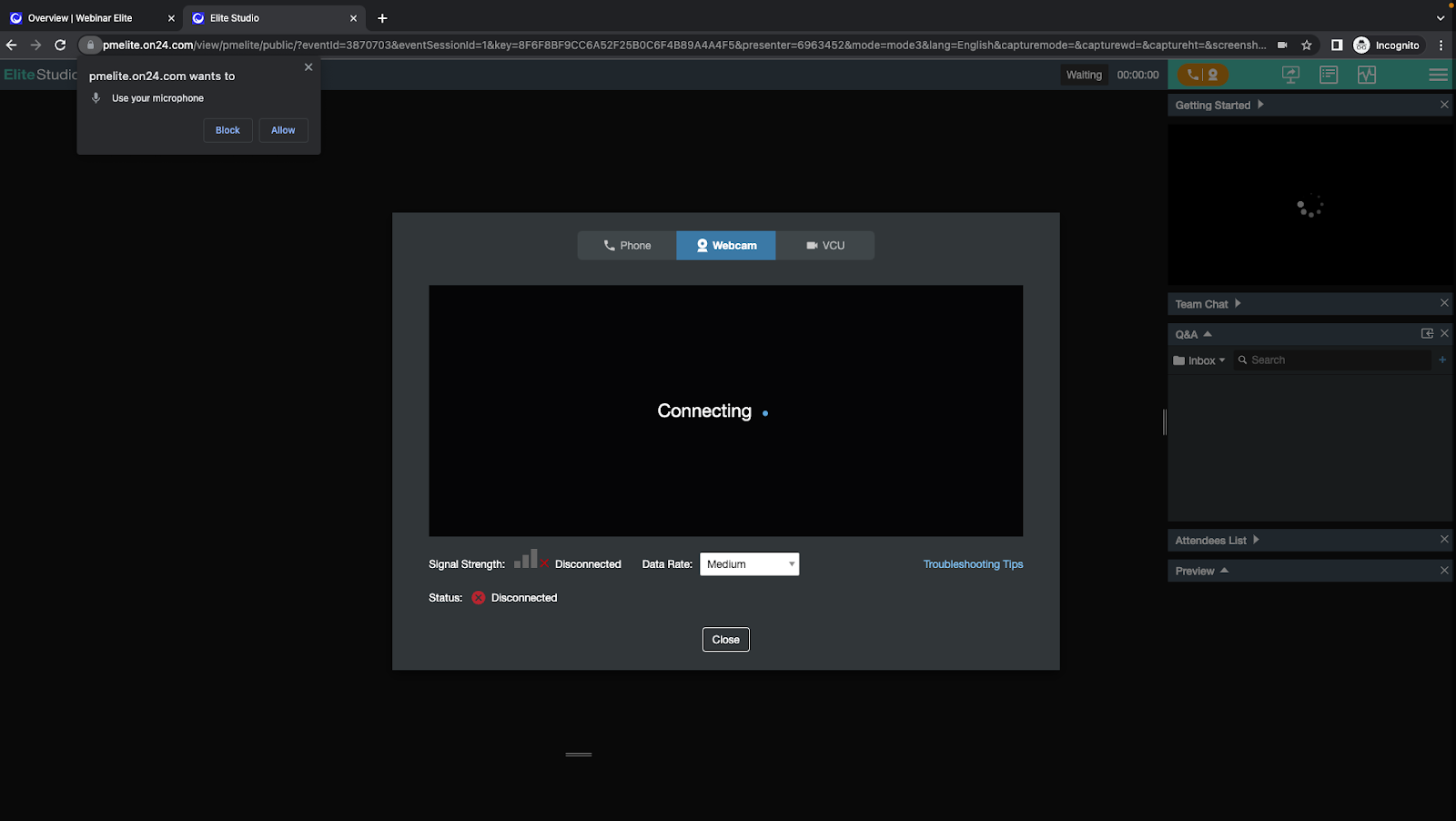
Seleccione “Permitir” para dar permiso a pmelite.on24.com para usar su micrófono y cámara web.
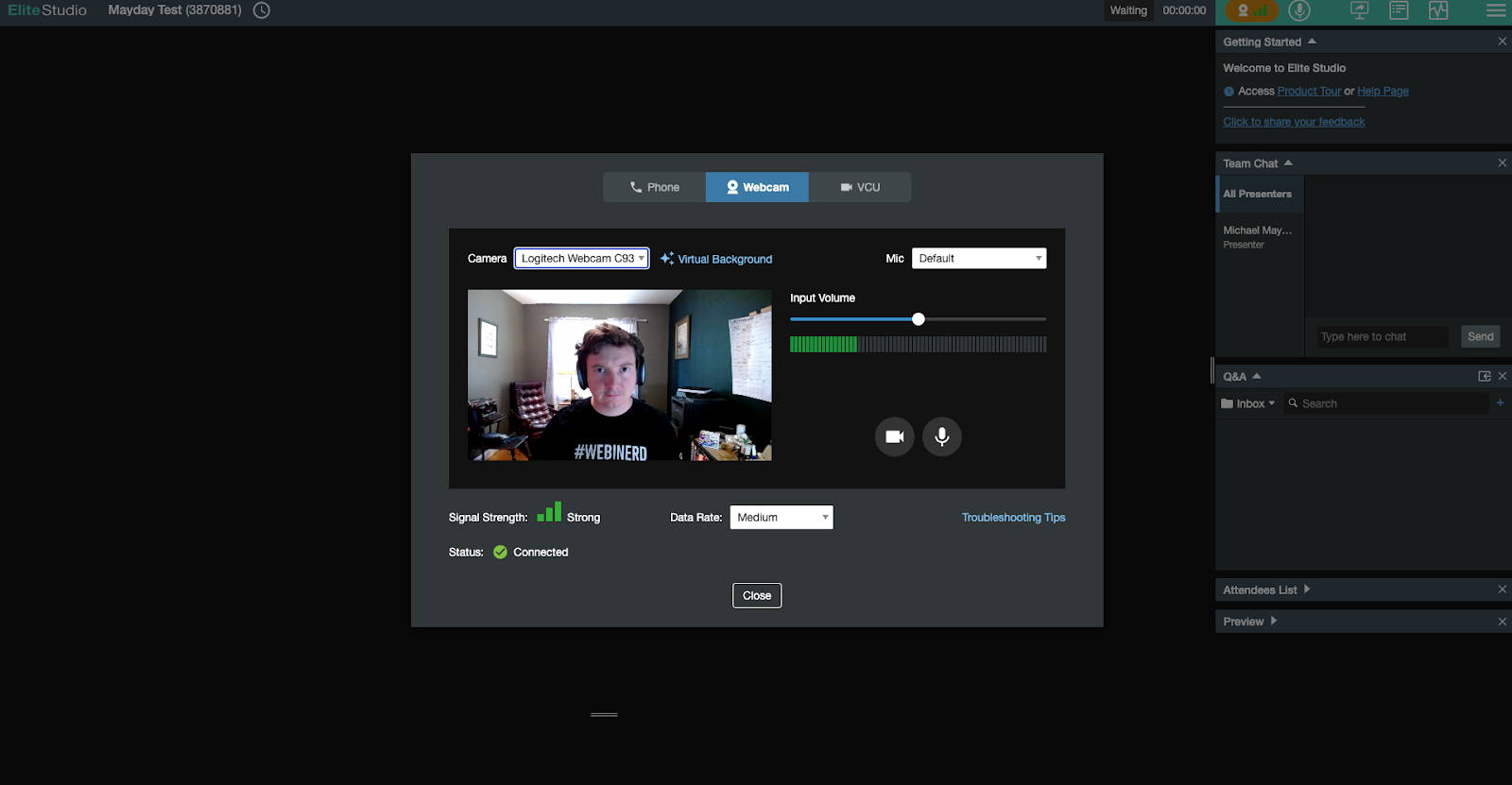
Prueba tu conexión. Cuando su cámara web se conecte, haga clic en el selector de cámara encima de su transmisión de vídeo para cambiar su cámara web principal. Para cambiar tu fuente de audio, haz clic en el menú Micrófono a la derecha de la pantalla y selecciona el micrófono que prefieras.
Consejos adicionales de solución de problemas
La tecnología puede complicarse de vez en cuando. Si todavía tienes problemas, prueba estos consejos para solucionar problemas y ver si puedes corregir cualquier problema subyacente.
¿Qué debes hacer si tu webcam no funciona?
-
- Cierre cualquier otra aplicación que no utilice, en particular aquellas que tengan acceso a su cámara web. No recomendamos ejecutar aplicaciones como Zoom, Skype o Microsoft Teams junto con Webcast Elite.
- Asegúrese de que su navegador no bloquea el acceso a los dispositivos.
- Limpia tu caché.
- Reinicie su computadora (si tiene tiempo).
- Revise sus conexiones de cable.
¿Y si tu micrófono no funciona?
Ajuste la configuración del volumen del micrófono según las instrucciones del dispositivo o desconecte y vuelva a conectar el micrófono.
Asegúrese de que el micrófono que desea utilizar esté conectado y seleccionado
Prueba tu micrófono aquí.
¿Y si quiero ocultar mis antecedentes?
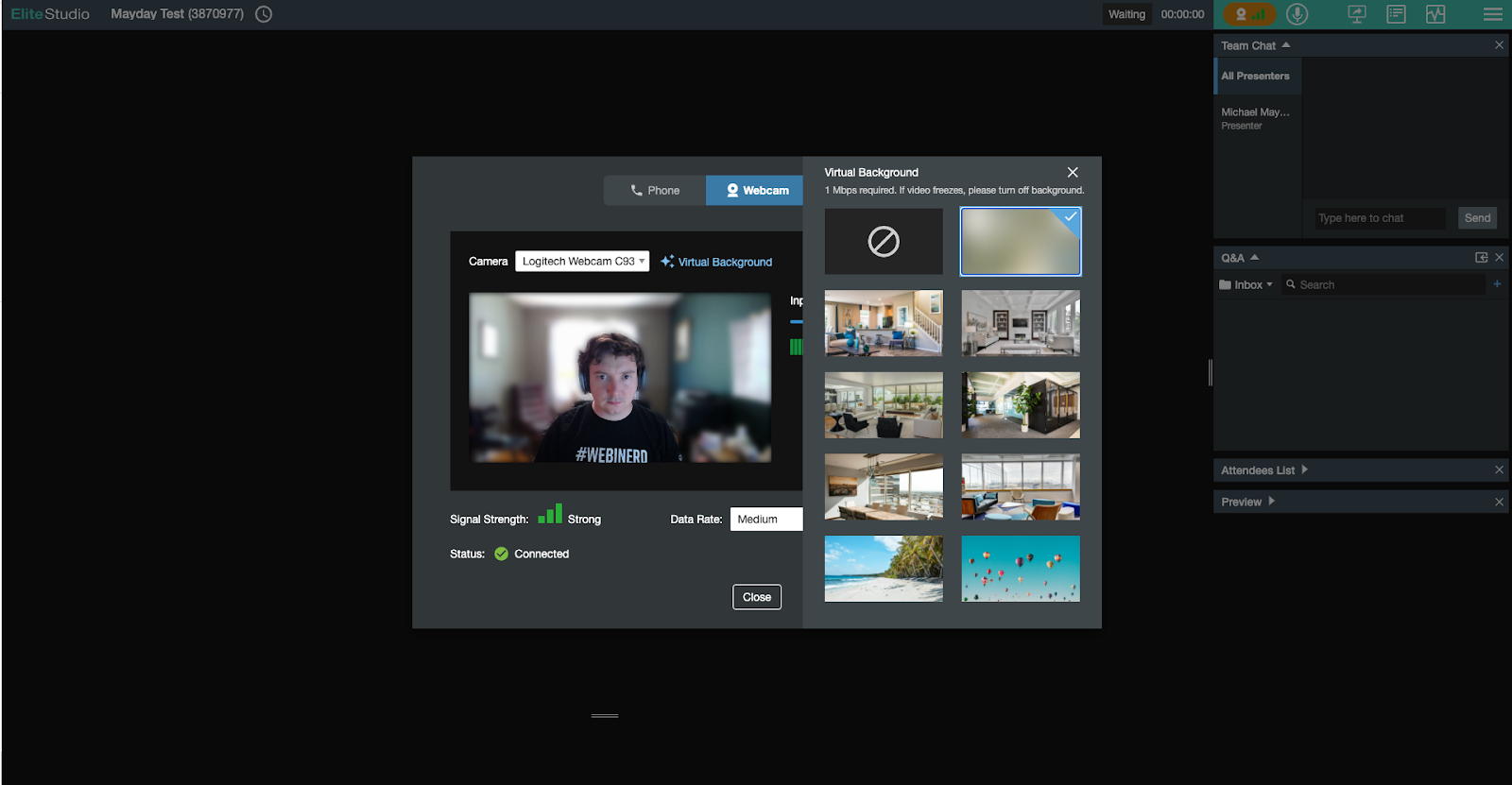
Lo entendemos. A veces, una oficina en casa o un fondo debe pasar inadvertido. Afortunadamente, Webcast Elite proporciona fondos virtuales para tal ocasión.
Para acceder a los fondos virtuales, abra el panel de audio y vídeo (botón naranja) de Elite Studio. Luego, encima de tu feed de video, haz clic en “Fondo virtual”.
¿Aún necesitas ayuda? Puedes encontrar nuestra lista completa de preguntas frecuentes para presentadores de video, aquí.
Por qué probar tu webcam y micrófono antes de una reunión virtual
Poner a prueba tu webcam y micrófono antes de una reunión virtual o seminario web puede parecer un pequeño paso, pero puede tener un impacto significativo en tu experiencia general. Garantizar que su equipo funcione correctamente elimina los contratiempos técnicos de última hora, mejora su profesionalismo y le ayuda a interactuar eficazmente con su audiencia.
Al tomarse el tiempo para probar, se asegura una comunicación clara, tanto visual como auditiva. Una cámara web funcional garantiza que su presencia se vea claramente, ya sea que se presente a un equipo, organice un seminario web o asista a una reunión de clientes. Del mismo modo, un micrófono correctamente calibrado garantiza que su voz se escuche con nitidez, lo que le permite transmitir su mensaje sin distracciones ni interrupciones causadas por problemas de audio.
Las pruebas también proporcionan tranquilidad. Con confianza en su configuración, puede centrarse completamente en entregar su mensaje o participar en la discusión en lugar de solucionar problemas durante la sesión. Demuestra respeto por el tiempo de su audiencia al evitar retrasos causados por desafíos técnicos prevenibles.
Tanto si eres un experimentado presentador virtual como si te estás preparando para su primer evento digital, probar tu equipo es un paso no negociable para crear una experiencia fluida y atractiva para todos los participantes.
¿Estás listo para llevar tus presentaciones virtuales al siguiente nivel? Comience con el simple paso de probar y observe la diferencia que hace en su confianza y rendimiento.
Preguntas frecuentes (FAQs)
¿Por qué es importante probar mi webcam y micrófono antes de una reunión?
Asegurarse de que su cámara web y micrófono funcionen correctamente antes de una reunión evita problemas técnicos que pueden interrumpir la comunicación. Las pruebas previas ayudan a mantener la profesionalidad y garantizan una experiencia fluida y atractiva para todos los participantes.
¿Cómo puedo mejorar la calidad de vídeo de mi webcam?
Para mejorar la calidad de vídeo de tu cámara web, asegúrate de tener una iluminación adecuada, limpia el objetivo de la cámara y comprueba que tu conexión a Internet tenga suficiente ancho de banda. Colocar la cámara a la altura de los ojos y minimizar las distracciones de fondo también contribuyen a una mejor experiencia visual.
¿Qué debo hacer si mi micrófono no capta sonido?
Si el micrófono no captura audio, verifica que esté correctamente conectado y no silenciado. Compruebe la configuración de sonido del dispositivo para asegurarse de que se selecciona el dispositivo de entrada correcto y actualice los controladores de audio si es necesario. Probar el micrófono en otro dispositivo puede ayudar a determinar si el problema está relacionado con el hardware.
¿Puedo probar mi cámara web y micrófono en línea sin instalar software adicional?
Sí, varias herramientas en línea le permiten probar su cámara web y micrófono directamente desde su navegador sin necesidad de software adicional. Estas herramientas proporcionan retroalimentación inmediata sobre la funcionalidad de sus dispositivos, ayudándole a solucionar cualquier problema rápidamente.
¿Cómo concedo permisos de navegador para mi cámara web y micrófono?
Para conceder permisos de navegador, vaya a la configuración de su navegador, que normalmente se encuentra en «Privacidad y seguridad» o «Configuración del sitio». A partir de ahí, localice las secciones para los permisos de cámara y micrófono y asegúrese de que el acceso está permitido para los sitios que desea utilizar. Recuerde guardar los cambios y reiniciar el navegador si es necesario.