








Eine einwandfreie audiovisuelle Verbindung ist entscheidend für die Durchführung eines erfolgreichen Webinars, virtuellen Events oder digitalen Erlebnisses.
Aber technische Probleme – von schlechten Internetverbindungen bis hin zu veralteten Browsern und mehr – treten auf. Was soll ein Webinarteilnehmer tun, um diese Herausforderungen zu meistern? Einfach: Fehlersuche.
Befolgen Sie unsere Anweisungen unten, um Ihre Mikrofon- und Kameraeinstellungen für alle Veranstaltungen, die von der ON24 Intelligent Engagement Platform unterstützt werden, zu testen, anzupassen und zu beheben. Webinar-Fähigkeit. Wir haben auch andere allgemeine Tipps zur Fehlersuche eingefügt, um Ihnen zu helfen, alle audiovisuellen Probleme zu beheben, die Sie haben könnten.
Bevor Sie beginnen

Stellen Sie zunächst sicher, dass Ihr System die Systemanforderungen von ON24 erfüllt. Unser praktisches Tool, hier zu finden, verrät Ihnen, welche Browser unterstützt werden, wenn Ihre Verbindung die Audio-Video-Anforderungen von HTML5 erfüllt und mehr.
-
- Melden Sie sich über Ihren Webbrowser bei ON24 an. ON24 funktioniert am besten mit den neuesten Versionen von Google Chrome, Mozilla Firefoxoder Microsoft Edge.
- Stellen Sie sicher, dass Sie eine stabile Internetverbindung haben. Wir empfehlen, wenn möglich, eine kabelgebundene Verbindung herzustellen, aber eine stabile WLAN-Verbindung sollte genauso gut funktionieren. Für Videoveranstaltungen sollten Sie eine Mindest-Internetverbindungsgeschwindigkeit von 800 Kbps haben. Für Videos mindestens 128 Kbps. Um Ihre Verbindungsgeschwindigkeit zu überprüfen, Klicken Sie hier.
- Ihr Browser wird Sie auffordern, ON24 die Erlaubnis zu erteilen, auf Ihre audiovisuellen Geräte zuzugreifen (in der Regel das erste Mal, wenn Sie die Webinar-Funktion der ON24-Plattform verwenden). Bitte erteilen Sie die Berechtigungen.
- Überprüfen Sie, ob Sie Ihren Browser nicht auf stumm geschaltet haben.
So testen Sie Ihr Mikrofon, bevor Sie Elite Studio starten
So testen Sie Ihre Webcam
Testen Sie Ihre Webcam unter Windows
- Öffnen Sie die Kamera-App , indem Sie „Kamera“ in die Windows-Suchleiste eingeben.
- Überprüfen Sie den Live-Feed. Wenn das Video klar und stabil erscheint, funktioniert Ihre Webcam.
- Wenn die Kamera nicht funktioniert, öffnen Sie „Geräte-Manager“ aus der Systemsteuerung.
- Finden Sie das „Kameras“ Gehe zum Abschnitt, klicke mit der rechten Maustaste auf deine Kamera und aktualisiere die Treiber.
Testen Ihrer Webcam auf einem Mac
- Öffnen Sie die Photo Booth -App, die auf allen Mac-Geräten vorinstalliert ist.
- Suchen Sie nach einer Live-Vorschau. Wenn diese angezeigt wird, funktioniert Ihre Kamera.
- Wenn die Kamera nicht funktioniert, gehen Sie zu „Systemeinstellungen“ > „Sicherheit & Datenschutz“ und stellen Sie sicher, dass Photo Booth Kamerazugriff hat.
Testen Ihrer Webcam in Chrome
- Öffnen Sie Chrome und besuchen Sie eine Website, die Ihre Kamera erfordert, z. B. eine Plattform für Videokonferenzen.
- Wenn Sie dazu aufgefordert werden, klicken Sie auf „Zulassen“ Um Chrome Zugriff auf Ihre Kamera zu gewähren.
- Überprüfen Sie, ob ein Live-Feed angezeigt wird. Wenn das Video angezeigt wird, funktioniert Ihre Webcam.
- Wenn die Kamera nicht funktioniert, navigieren Sie zu „Einstellungen“ > „Datenschutz und Sicherheit“ > „Website-Einstellungen“ und stellen Sie sicher, dass die Kamera aktiviert ist.
So testen Sie Ihr Mikrofon
Testen Sie Ihr Mikrofon unter Windows
- Typ „Sound“ Geben Sie in die Windows-Suchleiste ein und öffnen Sie die Sound-Einstellungen.
- Unter dem „Eingabe“ Abschnitt, wählen Sie Ihr Mikrofon aus.
- Sprechen Sie in das Mikrofon und beobachten Sie den Lautstärkemesswert auf Bewegung. Wenn er sich bewegt, funktioniert das Mikrofon.
- Für Anpassungen klicken Sie auf „Geräteeigenschaften“ , um die Lautstärke und Empfindlichkeit des Mikrofons zu konfigurieren.
Testen Sie Ihr Mikrofon auf dem Mac
- Offen „Systemeinstellungen“ und wählen Sie „Sound.“
- Klicken Sie auf „Eingabe“ Tab und wählen Sie Ihr Mikrofon aus der Liste aus.
- Sprechen Sie in das Mikrofon und beobachten Sie den Eingabestatusanzeige. Wenn die Balken sich bewegt, funktioniert das Mikrofon.
- Passen Sie die „Eingangsvolumen“ Schiebereiter zur besseren Übersichtlichkeit, falls nötig.
Testen Sie Ihr Mikrofon in Chrome
- Besuchen Sie eine Website, die einen Mikrofonzugriff erfordert, oder verwenden Sie ein Online-Mikrofon-Testtool.
- Wenn Sie dazu aufgefordert werden, klicken Sie auf „Zulassen“ Um Chrome Zugriff auf Ihr Mikrofon zu gewähren.
- Sprechen Sie in das Mikrofon und überprüfen Sie, ob die Website Ihre Stimme registriert.
- Wenn das Mikrofon nicht funktioniert, gehen Sie zu „Einstellungen“ > „Datenschutz und Sicherheit“ > „Website-Einstellungen“ um zu bestätigen, dass das Mikrofon aktiviert ist.
So testen Sie Ihre Webcam, bevor Sie sich bei Elite Studio anmelden
In Windows öffnen Sie die Kamera-App , um den Test zu starten. Wenn Ihre Webcam korrekt funktioniert, sollten Sie sofort die Kameraansicht sehen. Wenn Sie sich von einem Apple-Gerät aus anmelden, starten Sie die App Photo Booth , und Sie sollten den Live-Feed Ihrer Webcam sehen. Sie können Ihre Kameraeinstellungen über die Systemsteuerung Ihres Betriebssystems anpassen.
Um Ihr Netzwerk und Ihre Hardware auf die Webinarkapazität von ON24 zu testen, verwenden Sie diese WebRTC-Demo. (Anmerkung: Wenn Sie Probleme haben, Ihre Webcam mit Elite Studio zu verbinden, versuchen Sie, das WebRTC-Tool in einer Registerkarte auszuführen und die Seite offen zu lassen, und verbinden Sie sich dann erneut mit Elite Studio.)
So passen Sie die Webcam- und Audioeinstellungen innerhalb von Elite Studio an
Melden Sie sich als Moderator bei Elite Studio an.
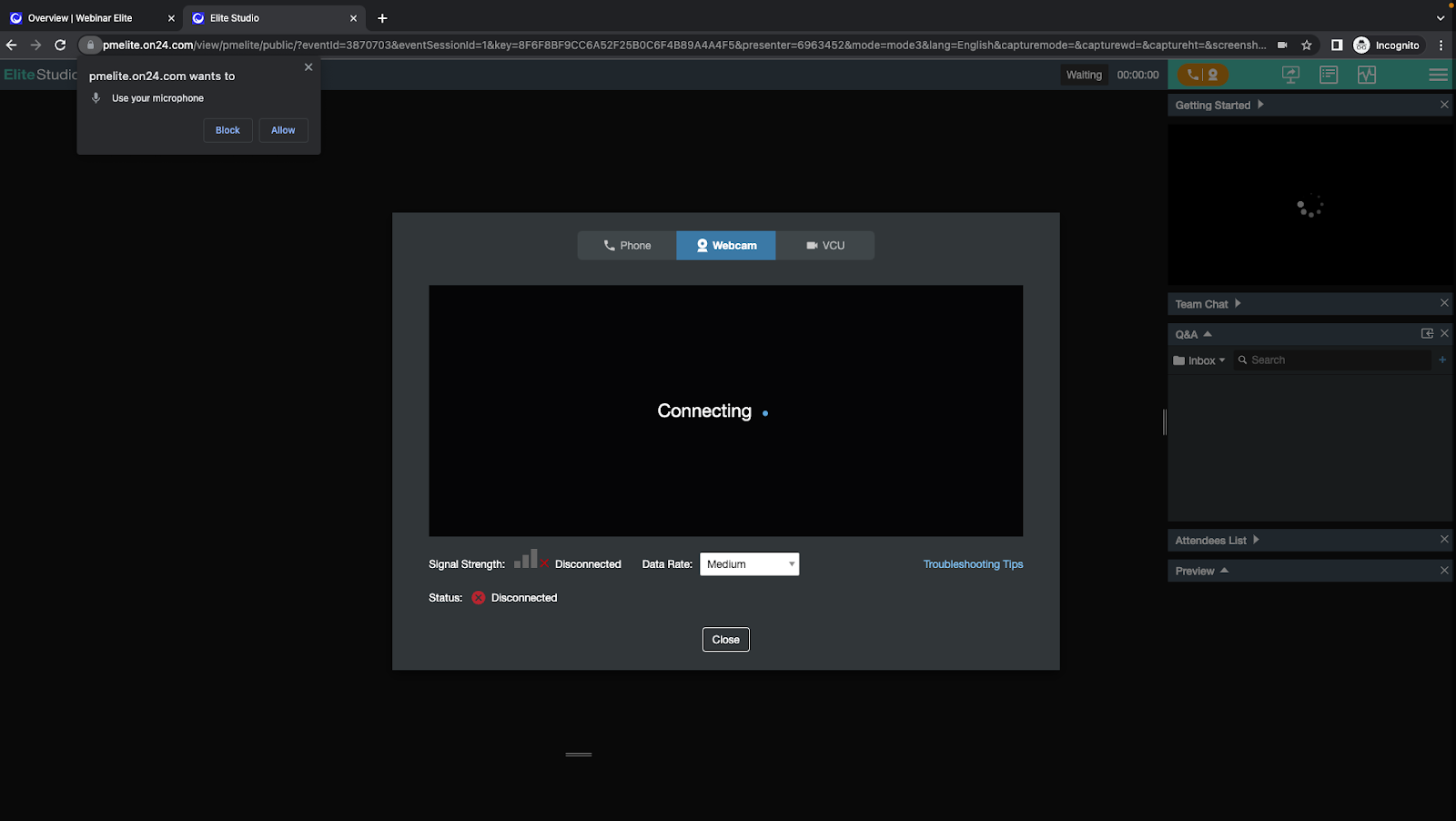
Wählen Sie „Zulassen“, um pmelite.on24.com die Erlaubnis zu erteilen, Ihr Mikrofon und Ihre Webcam zu verwenden.
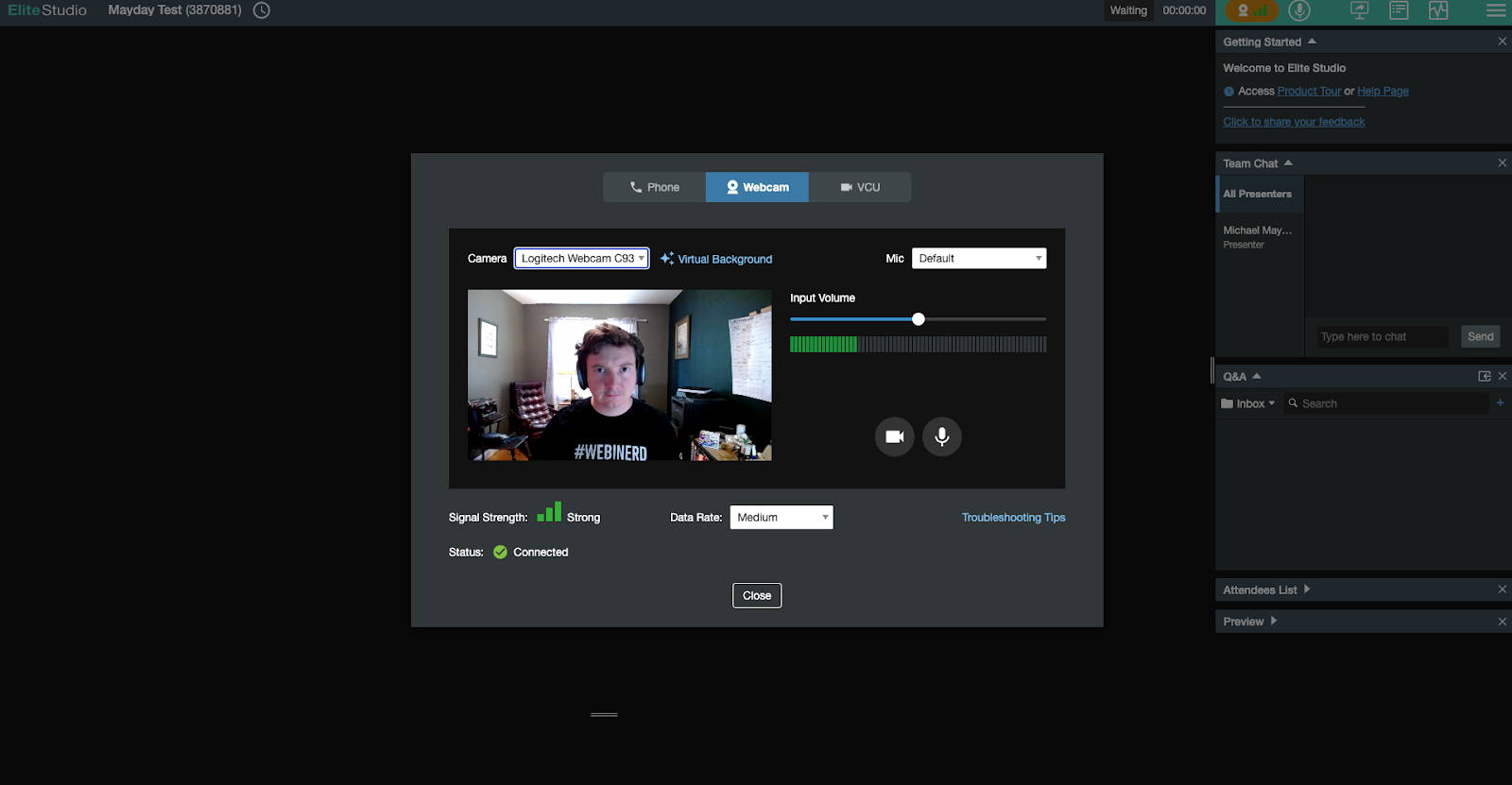
Testen Sie Ihre Verbindung. Wenn Ihre Webcam eine Verbindung herstellt, klicken Sie auf den Kamerawähler über Ihrem Video-Stream, um Ihre primäre Webcam zu ändern. Um Ihre Audioquelle zu ändern, klicken Sie auf das Mikrofon-Menü rechts auf Ihrem Bildschirm und wählen Sie Ihr bevorzugtes Mikrofon aus.
Weitere Tipps zur Problembehandlung
Technologie kann manchmal kompliziert sein. Wenn Sie immer noch Probleme haben, versuchen Sie diese Tipps zur Problembehandlung, um festzustellen, ob Sie zugrunde liegende Probleme beheben können.
Was sollten Sie tun, wenn Ihre Webcam nicht funktioniert?
-
- Schließen Sie alle anderen nicht verwendeten Apps, insbesondere solche, die Zugriff auf Ihre Webcam haben. Wir empfehlen nicht, Apps wie Zoom, Skype oder Microsoft Teams zusammen mit Webcast Elite auszuführen.
- Stellen Sie sicher, dass Ihr Browser den Zugriff auf Geräte nicht blockiert.
- Löschen Sie Ihren Cache.
- Starten Sie Ihren Computer neu (wenn Sie Zeit haben!).
- Überprüfen Sie Ihre Kabelverbindungen.
Was ist zu tun, wenn Ihr Mikrofon nicht funktioniert?
Passen Sie die Lautstärkeeinstellungen Ihres Mikrofons gemäß den Anweisungen Ihres Geräts an, oder trennen Sie das Mikrofon und schließen Sie es erneut an.
Stellen Sie sicher, dass das Mikrofon, das Sie verwenden möchten, angeschlossen und ausgewählt ist.
Testen Sie Ihr Mikrofon hier.
Was ist zu tun, wenn ich meinen Hintergrund ausblenden möchte?
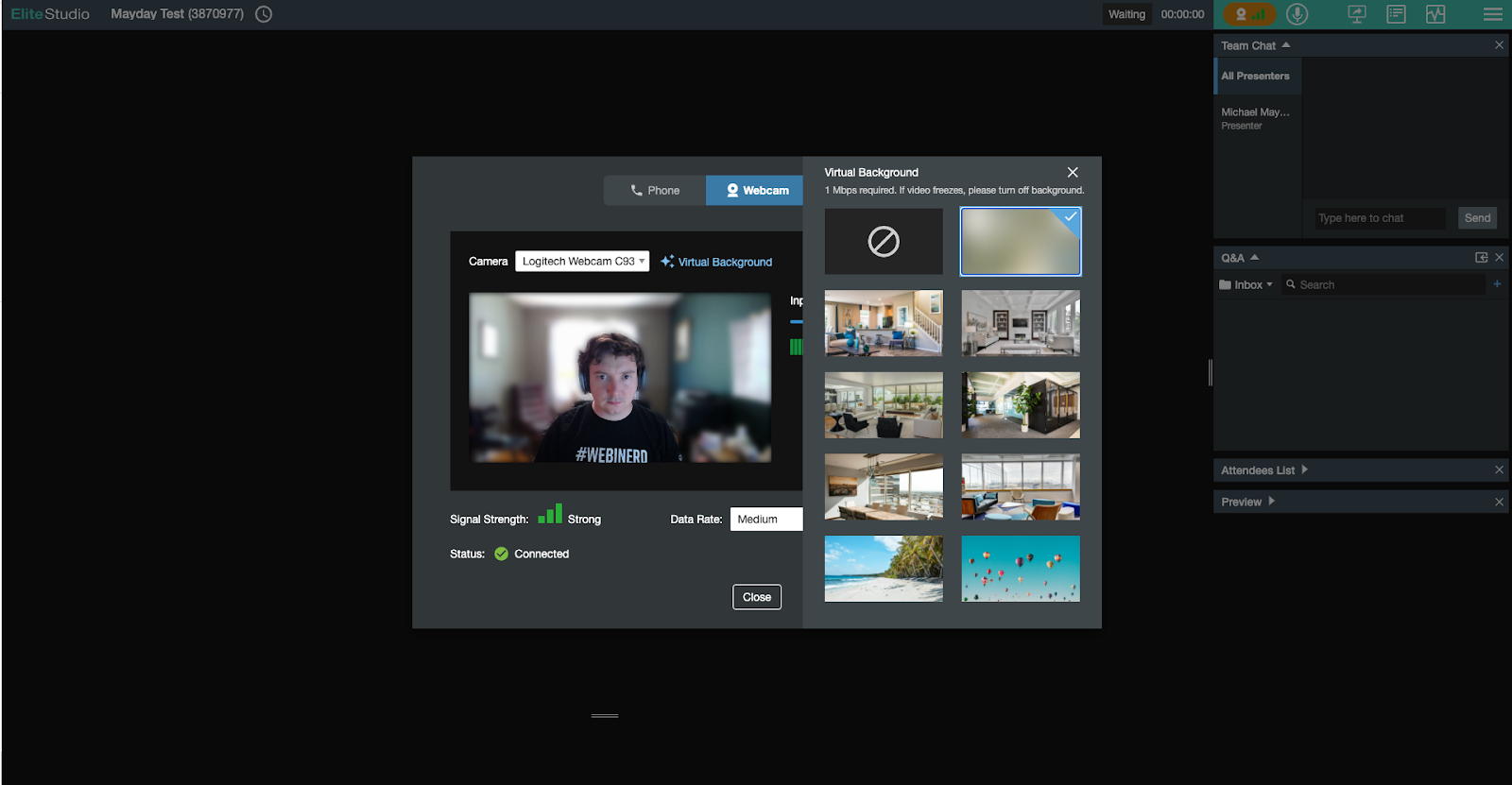
Wir verstehen das. Manchmal sollte ein Homeoffice oder ein Hintergrund unsichtbar sein. Glücklicherweise bietet Webcast Elite virtuelle Hintergründe für genau einen solchen Anlass.
Um auf virtuelle Hintergründe zuzugreifen, öffnen Sie das Audio-Video-Bedienfeld (die orangefarbene Schaltfläche) in Elite Studio. Klicken Sie dann auf „Virtueller Hintergrund“ über Ihrem Video-Feed.
Benötigen Sie noch Hilfe? Sie können unsere vollständige Liste der FAQs für Videopresentatoren finden hier.
Warum Sie Ihre Webcam und Ihr Mikrofon vor einem virtuellen Meeting testen sollten
Das Testen Ihrer Webcam und Ihres Mikrofons vor einem virtuellen Meeting oder Webinar mag wie ein kleiner Schritt erscheinen, aber es kann einen erheblichen Einfluss auf Ihr Gesamterlebnis haben. Indem Sie sicherstellen, dass Ihre Ausrüstung ordnungsgemäß funktioniert, beseitigen Sie technische Probleme in letzter Minute, steigern Sie Ihre Professionalität und helfen Ihnen, sich effektiv mit Ihrem Publikum zu verbinden.
Indem Sie sich die Zeit nehmen, um zu testen, stellen Sie eine klare Kommunikation sicher – sowohl visuell als auch akustisch. Eine funktionierende Webcam stellt sicher, dass Ihre Präsenz klar zu sehen ist, egal ob Sie einem Team präsentieren, ein Webinar hosten oder an einem Kundentreffen teilnehmen. Ebenso garantiert ein richtig kalibriertes Mikrofon, dass Ihre Stimme klar zu hören ist, sodass Sie Ihre Nachricht ohne Ablenkungen oder Unterbrechungen aufgrund von Audioproblemen übermitteln können.
Testen gibt auch Sicherheit. Mit Vertrauen in Ihre Einrichtung können Sie sich ganz darauf konzentrieren, Ihre Nachricht zu übermitteln oder an der Diskussion teilzunehmen, anstatt während der Sitzung Probleme zu beheben. Dies zeigt Respekt vor der Zeit Ihres Publikums, indem Verzögerungen vermieden werden, die durch vermeidbare technische Herausforderungen verursacht werden.
Unabhängig davon, ob Sie ein erfahrener virtueller Präsentator sind oder jemand, der sich auf sein erstes digitales Ereignis vorbereitet, ist das Testen Ihrer Ausrüstung ein unverzichtbarer Schritt, um ein nahtloses, ansprechendes Erlebnis für alle Teilnehmer zu schaffen.
Sind Sie bereit, Ihre virtuellen Präsentationen auf die nächste Stufe zu heben? Beginnen Sie mit dem einfachen Schritt des Testens und beobachten Sie den Unterschied, den es in Ihrem Selbstvertrauen und Ihrer Leistung macht.
Häufig gestellte Fragen (FAQs)
Warum ist es wichtig, meine Webcam und mein Mikrofon vor einem Meeting zu testen?
Die Sicherstellung, dass Ihre Webcam und Ihr Mikrofon vor einem Meeting korrekt funktionieren, verhindert technische Probleme, die die Kommunikation stören können. Vorabtests helfen, Professionalität zu wahren und sorgen für ein reibungsloses, ansprechendes Erlebnis für alle Teilnehmer.
Wie kann ich die Videoqualität meiner Webcam verbessern?
Um die Videoqualität Ihrer Webcam zu verbessern, stellen Sie sicher, dass Sie ausreichende Beleuchtung haben, reinigen Sie das Kameragestell und überprüfen Sie Ihre Internetverbindung auf ausreichende Bandbreite. Die Kamera auf Augenhöhe zu positionieren und Ablenkungen im Hintergrund zu minimieren, trägt ebenfalls zu einem besseren visuellen Erlebnis bei.
Was soll ich tun, wenn mein Mikrofon keinen Ton aufnimmt?
Wenn Ihr Mikrofon kein Audio aufnimmt, überprüfen Sie, ob es ordnungsgemäß angeschlossen ist und nicht stummgeschaltet wurde. Überprüfen Sie die Gerätelencodeinstellungen Ihres Geräts, um sicherzustellen, dass das richtige Eingabegerät ausgewählt ist, und aktualisieren Sie bei Bedarf Ihre Audiotreiber. Das Testen des Mikrofons auf einem anderen Gerät kann helfen festzustellen, ob das Problem hardwarebedingt ist.
Kann ich meine Webcam und mein Mikrofon online testen, ohne zusätzliche Software zu installieren?
Ja, mehrere Online-Tools ermöglichen es Ihnen, Ihre Webcam und Ihr Mikrofon direkt aus Ihrem Browser heraus zu testen, ohne dass zusätzliche Software erforderlich ist. Diese Tools bieten sofortiges Feedback zur Funktionalität Ihrer Geräte und helfen Ihnen, Probleme umgehend zu beheben.
Wie erteile ich dem Browser Berechtigungen für meine Webcam und mein Mikrofon?
Um dem Browser Berechtigungen zu erteilen, navigieren Sie zu den Einstellungen Ihres Browsers, die in der Regel unter „Datenschutz und Sicherheit“ oder „Seiten-Einstellungen“ zu finden sind. Suchen Sie dort die Abschnitte für Kamera- und Mikrofonberechtigungen und stellen Sie sicher, dass der Zugriff für die von Ihnen verwendeten Websites erlaubt ist. Denken Sie daran, Ihre Änderungen zu speichern und den Browser bei Bedarf neu zu starten.